SHARED PORT, TRACEABLE I/O
人和 Agent 不抢串口,
读写透明可追溯。
共享同一组连接,串口收发带来源和时间保存,MCP 调用也会留痕。你能观察 Agent 的操作,再回查设备响应。
 UARTBuddy
01 / WHY UARTBUDDY
读写发生了什么、日志说了什么、烧的是哪个版本、现场有什么变化——在同一个入口里串起来。
SHARED PORT, TRACEABLE I/O
共享同一组连接,串口收发带来源和时间保存,MCP 调用也会留痕。你能观察 Agent 的操作,再回查设备响应。
PERSISTENT, AGENT-FRIENDLY LOGS
采集的 RX/TX、系统、MCP 和烧录事件写入本地数据库。按设备、会话与游标读取所需上下文,等待新输出,不必反复粘贴整段日志。
FIRMWARE HISTORY, VERSIONED
镜像整包保留,烧录记录自动归到固件包。传入 Git Commit 和备注关联源码与固件版本;旧构建文件删除后,仍可重烧归档副本。
查看固件版本库 ↓CAMERA IN THE LOOP
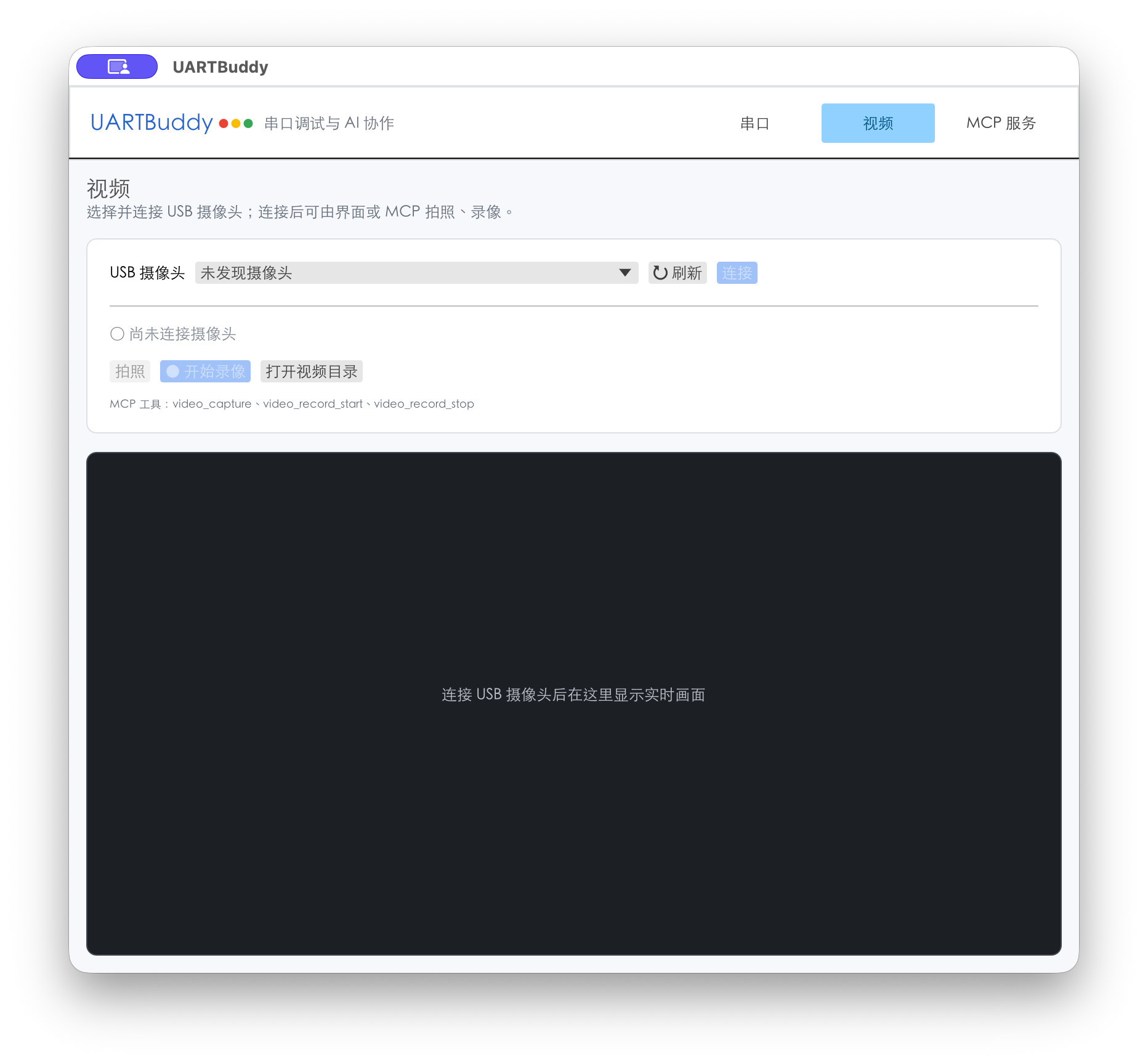
通过 MCP 请求拍照或录像,结合串口响应、固件来源和日志观察设备。支持图像且能访问拍摄文件的 Agent,可进一步查看现场结果。
ONE MCP CONNECTION
同一服务提供设备读写、日志查询、固件烧录、历史版本和摄像头操作。无需逐项接入工具服务;应用、硬件权限与烧录/视频依赖仍需就绪。
配置 MCP ↓02 / FLASHED FIRMWARE, VERSIONED
不仅记下“烧录过”,还保留实际交给设备的文件。一个 ESP-IDF 多镜像构建归为一个完整固件包,同一包多次烧录只增加执行记录。
这是固件产物管理,不替代 Git 分支。烧录记录自动归到固件包;串口运行日志按设备、会话与时间追溯,目前未逐条绑定固件版本。Commit 由调用者传入。重烧也不等于恢复设备数据快照。
固件包结构示例
a1b2c3d| 地址 | 归档镜像 |
|---|---|
0x0000 | bootloader.bin |
0x8000 | partition-table.bin |
0x10000 | controller.bin |
3 个镜像 → 1 个固件包 → 多次烧录记录
示例地址仅用于说明;实际烧录以项目构建的地址映射为准。
03 / BUILD → FLASH → OBSERVE → REUSE
连接好 Agent、准备好固件后,试着这样描述任务。UARTBuddy 负责设备访问和记录,固件仍由现有工具链编译。
可以发给 Agent 的任务示例
先确认控制板并读取最近日志。按构建地址映射烧录全部镜像,记录 Git Commit 和测试备注。等待结果后检查启动输出;摄像头可用时拍一张现场照片供我确认,最后汇总版本、执行结果和观察依据。
明确设备与地址映射,不靠“当前串口”猜测。
等待执行结果,再读取应用的启动输出。
固件、来源和记录归在一起,下次可直接重烧。
04 / PHYSICAL CONTEXT
从发指令到观察结果,把串口响应、日志、固件来源与现场画面串起来。通过同一个 MCP 请求拍照或录像;支持图像且能访问拍摄文件的 Agent 可以查看结果,你也可在界面中确认。
05 / GET STARTED
下载安装,添加串口设备并连接;关闭占用同一端口的其他监视器。
在应用 MCP 页面点击“复制”,添加到 Agent 的 MCP 配置。
让 Agent 列出设备,读取你指定的板卡输出;按需允许写入和烧录。
本机 MCP 地址
http://127.0.0.1:8765/mcp[mcp_servers.uartbuddy]
url = "http://127.0.0.1:8765/mcp"
startup_timeout_sec = 3
tool_timeout_sec = 125也支持 Claude Code 等 Streamable HTTP MCP 客户端。只需添加一个服务入口,无需分别接入串口、烧录和摄像头服务。应用需保持运行,硬件与依赖需就绪。
YOUR HARDWARE. YOUR AGENT. ONE WORKSPACE.
共享读写,持久日志,版本追溯,现场观察。一个 MCP,连起完整调试流程。
串口监视无需额外烧录器。烧录需要匹配的厂商工具;多镜像可使用 esptool。macOS 包尚未公证,Windows 包尚未签名;发布包可能晚于当前源码功能。
日志、归档和录像保存在本地。AI 客户端发送给模型服务的内容取决于其配置。MCP 无认证层,请仅在本机使用并设置操作审批。